Hi! 这里是 Futureppo 的公益站
如果遇到登录或者注册问题,请前往主站地址登录:https://91vip.futureppo.top/
本站为非营利性公益项目,没有任何赞助渠道及官方交流群,所有服务均公益。
关于本站
本站支持接入 Codex, Claude Code, Open Code 等。
美团系列, openrouter分组, nvidia分组, cerebras分组 这几个分组内模型随便用不限量。
线路地址
| 线路 | 地址 | 说明 |
|---|---|---|
| 主线路 | https://91vip.futureppo.top/v1 |
直连地址 |
| CF加速线路1 | https://futureppo-fuck.me/v1 |
域名与服务群友提供 |
| CF加速线路2 | https://我.操你妈逼.com/v1 |
域名与服务群友提供 |
Copilot 接入教程
- 新版本支持: 可使用 oai-compatible-copilot 插件,或者直接使用 VS Code Insiders 版本。
- 旧版本教程: 以下为旧版本教程。原链接
在 API 站令牌管理中添加一个属于 Copilot专用 分组所在的 Key。
1. 修改配置文件
在 VS Code 的 settings.json 中添加以下配置。
基础配置模板
"github.copilot.chat.azureModels": {
    "模型名称": {
        "url": "中转站api/v1/chat/completions",
        "name": "模型名称",
        "toolCalling": true,
        "vision": true,
        "maxInputTokens": 1000000,
        "maxOutputTokens": 64000
    }
}
思考模型可以加上
"thinking": true
完整配置示例
以下以添加 gemini-3-flash-preview 和 glm-4.7 为例:
"github.copilot.chat.azureModels": {
    "gemini-3-flash-preview": {
        "url": "https://91vip.futureppo.top/v1/chat/completions",
        "name": "gemini-3-flash-preview",
        "toolCalling": true,
        "vision": true,
        "maxInputTokens": 1000000,
        "maxOutputTokens": 64000,
        "thinking": true
    },
    "glm-4.7": {
        "url": "https://91vip.futureppo.top/v1/chat/completions",
        "name": "glm-4.7",
        "toolCalling": true,
        "vision": true,
        "maxInputTokens": 1000000,
        "maxOutputTokens": 64000,
        "thinking": true
    }
}
提示:如果想要添加更多模型,按照上述格式 continue 往后面追加即可。
2. 启用与配置 Key
-
在切换模型界面中点击 管理模型。
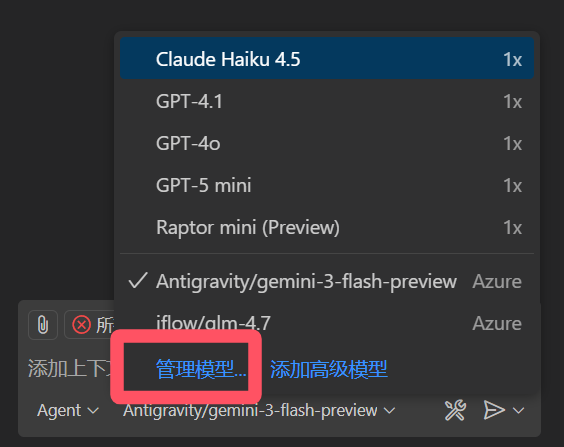
-
在正上方弹出的 provider 配置中选择 Azure。
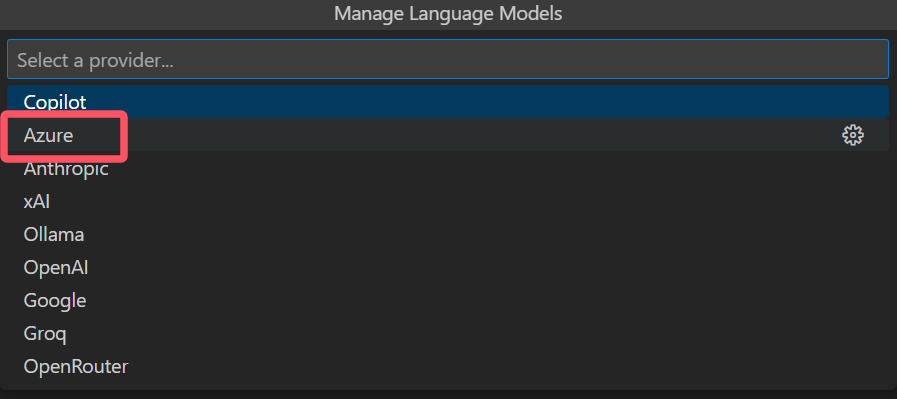
-
填入你的 中转 Key,然后重启 VS Code。
-
配置完成。
补充: 部分用户反馈最新版本的 VS Code 已修复此自定义方式。测试环境版本为 1.105.1 (下载地址)。
Codex 接入教程
1. 在 API 站令牌管理中添加一个属于 Codex专用 分组所在的 Key。
2. 根据您的系统找到对应的配置文件路径:
- Windows:
C:\Users\你的用户名\.codex - Linux & Mac:
~/.codex
3. 在 .codex 文件夹下找到 config.toml 并写入以下内容:
model = "gpt-5.2"
model_reasoning_effort = "xhigh"
model_provider = "91vip"

[model_providers.91vip]
name = "91vip"
base_url = "https://91vip.futureppo.top/v1"
wire_api = "responses"
requires_openai_auth = true
4. 在同文件夹下找到 auth.json(建议先备份原有文件),并写入以下内容:
{
  "OPENAI_API_KEY": "这里填入你刚刚创建的key"
}注意: 请确保
auth.json的 JSON 格式正确,不要遗漏大括号或引号。
Claude Code 接入教程
1. 在 API 站令牌管理中添加一个属于 Claude Code专用 分组所在的 Key。
2. 根据您的系统找到对应的配置文件路径:
- Windows:
C:\Users\你的用户名\.claude\settings.json - Linux & Mac:
~/.claude/settings.json
3. 在 settings.json 中写入以下内容:
{
  "env": {
    "ANTHROPIC_AUTH_TOKEN": "你的key",
    "ANTHROPIC_BASE_URL": "https://91vip.futureppo.top",
    "API_TIMEOUT_MS": "3000000",
    "CLAUDE_CODE_DISABLE_NONESSENTIAL_TRAFFIC": "1",
    "CLAUDE_CODE_ATTRIBUTION_HEADER": "0",
    "ANTHROPIC_SMALL_FAST_MODEL": "claude-haiku-4-5-20251001",
    "ANTHROPIC_DEFAULT_HAIKU_MODEL": "claude-haiku-4-5-20251001",
    "ANTHROPIC_DEFAULT_SONNET_MODEL": "claude-opus-4-6",
    "ANTHROPIC_DEFAULT_OPUS_MODEL": "claude-opus-4-6"
  },
  "effortLevel": "medium",
  "model": "opus"
}注意: 请将
"你的key"替换为你在 API 站创建的实际 Key。